
- Le Webflow CMS est natif à la plateforme : pas de plugin, pas de base de données séparée. Vous structurez votre contenu une fois, Webflow s'occupe de l'affichage automatiquement.
- L'éditeur client est accessible à tous : modifier un texte, changer une image ou publier un article prend moins de 5 minutes, sans formation technique.
- Il a des limites claires : pas de workflow multi-auteurs natif, pas de contenu généré par les utilisateurs, et des plafonds de volume à connaître avant de se lancer.
Qu'est-ce que le CMS Webflow ?
Le Webflow CMS (Content Management System) est le système de gestion de contenu intégré directement dans Webflow. Pas un plugin qu'on installe. Pas une extension tierce. Il est natif à la plateforme, pensé dès le départ pour fonctionner avec le designer visuel.
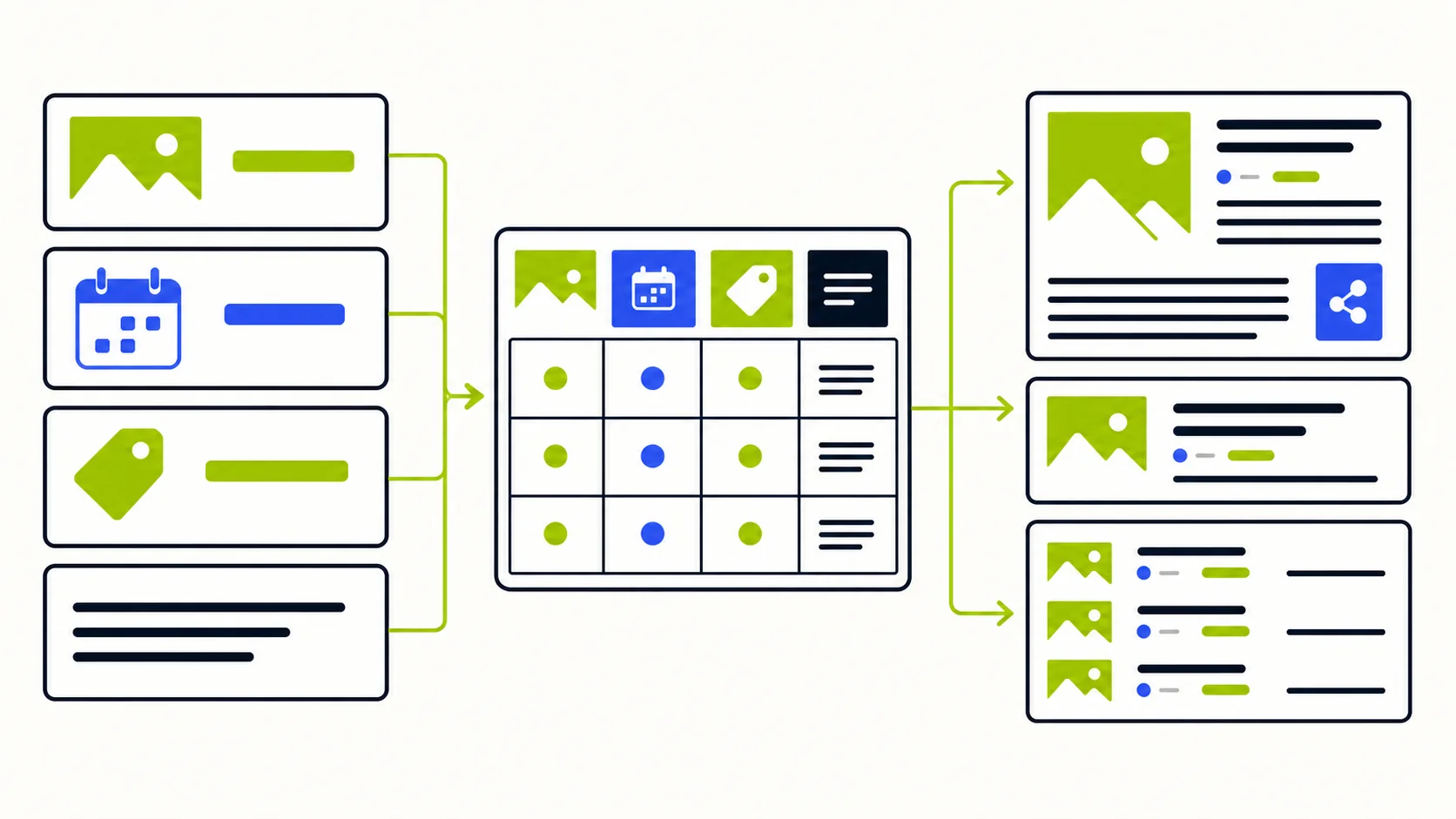
L'idée centrale est simple : vous définissez la structure de votre contenu une fois, et Webflow gère l'affichage automatiquement. Vous créez un template d'article de blog - et chaque nouvel article suit ce template sans que vous ayez à retoucher le design.
C'est là que ça change tout pour un dirigeant ou un responsable marketing : vous reprenez la main sur votre contenu sans dépendre d'un développeur à chaque publication.
La différence avec WordPress
WordPress et Webflow CMS partagent le même objectif - gérer du contenu dynamique - mais leur philosophie est radicalement différente.
Dans WordPress, le contenu et le design sont deux couches distinctes. Le thème s'occupe du visuel, les plugins (comme Advanced Custom Fields) gèrent la structure. Résultat : une flexibilité immense, mais une complexité qui grimpe vite. Mises à jour de plugins, conflits, failles de sécurité - c'est un écosystème à entretenir.
Dans Webflow, la structure du contenu et le design sont indissociables. Ce que vous voyez dans l'éditeur est exactement ce que le visiteur voit. Pas de shortcodes. Pas de blocs Gutenberg qui s'affichent différemment en front-end. Et surtout, pas de mises à jour de plugins à gérer.
Pour aller plus loin sur les différences de coût, de performance et de SEO, notre comparatif Webflow WordPress détaille tout point par point.
Ce qu'on peut gérer sans développeur
Voici ce qu'un non-technicien peut faire seul, sans toucher au designer Webflow :
- Publier et modifier des articles de blog (texte, images, catégories, date)
- Mettre à jour les fiches de l'équipe (photo, bio, poste)
- Ajouter un nouveau projet dans un portfolio
- Modifier les descriptions de services ou les tarifs indicatifs
- Éditer les méta-données SEO de chaque page (meta title, meta description)
- Dépublier un contenu sans le supprimer
Ce que vous ne pouvez pas faire sans le designer : modifier la mise en page, changer les couleurs, ajouter une nouvelle section. C'est voulu - et c'est une bonne chose. Le design reste intact.
Les fondamentaux : Collections et champs
Le cœur du Webflow CMS, ce sont les Collections. Une Collection, c'est un type de contenu structuré - "Articles de blog", "Membres de l'équipe", "Projets", "Services". Chaque Collection contient des champs que vous définissez à la création.
Créer une collection (blog, équipe, projets…)
Créer une Collection dans Webflow prend littéralement deux minutes. Vous donnez un nom à votre Collection, vous ajoutez vos champs, et Webflow génère automatiquement :
- Une page de liste (ex :
/blogqui affiche tous vos articles) - Une page de détail (ex :
/blog/mon-articlegénérée depuis un template unique)
Exemple concret pour un blog : on crée une Collection "Articles" avec les champs Titre, Slug, Date de publication, Image de couverture, Catégorie, Corps de l'article, Meta title, Meta description. Une fois configuré, chaque nouvel article hérite automatiquement du template. Publier un article revient à remplir un formulaire.
Les types de champs disponibles
Webflow CMS propose une palette de champs solide. Les principaux :
- Plain Text - titre, sous-titre, nom court
- Rich Text - corps d'article avec titres, listes, images inline, citations
- Image - photo de couverture, portrait d'équipe
- Multi-image - galerie de projet
- Date/Time - date de publication, date d'événement
- Number - prix indicatif, durée, ordre d'affichage
- Switch (on/off) - "Article mis en avant", "Disponible"
- Option - liste déroulante de valeurs prédéfinies (ex : secteur d'activité)
- Link - URL externe ou interne
- Reference / Multi-reference - relation vers une autre Collection
Une Collection peut contenir jusqu'à 60 champs dans le schéma standard. Attention : une fois créé, le type d'un champ ne peut pas être modifié. Il faut donc bien réfléchir à la structure avant de se lancer.
Relations entre collections
C'est là que le Webflow CMS devient vraiment puissant. Les champs Reference et Multi-reference permettent de relier des Collections entre elles.
Exemple : une Collection "Articles" peut référencer une Collection "Auteurs" et une Collection "Catégories". Résultat : chaque article affiche automatiquement la photo et la bio de l'auteur, et les catégories sont des pages dynamiques avec leur propre liste d'articles. Tout ça sans une ligne de code.
Autre exemple : une Collection "Projets" qui référence une Collection "Technologies utilisées". Vous pouvez filtrer vos projets par technologie - dynamiquement, sans intervention du développeur après la mise en place initiale.
Cas d'usage concrets
Gérer un blog avec catégories et tags
C'est l'usage le plus courant du Webflow CMS, et il fonctionne très bien. On crée deux Collections : "Articles" et "Catégories". La Collection Articles contient un champ Reference vers Catégories - ce qui génère automatiquement des pages de catégorie avec leurs articles associés.
Ce qui marche particulièrement bien :
- Articles avec rich text complet (titres H2/H3, listes, images, citations)
- Tri par date ou par catégorie
- SEO par article : meta title, meta description, Open Graph - tout est éditable champ par champ
- Sitemap XML généré automatiquement, y compris pour les pages CMS
Pour un blog de 50 à 500 articles, le Webflow CMS est parfaitement adapté.
Un portfolio avec filtres dynamiques
Une Collection "Projets" avec des champs comme : Nom, Client, Secteur (Multi-reference), Image principale, Galerie (Multi-image), Description, Lien live.
Chaque projet a sa propre page générée depuis un template unique. Ajouter un nouveau projet ? On remplit le formulaire CMS, on publie. Le design est cohérent, le SEO est en place, c'est en ligne en 2 minutes.
Pour les filtres dynamiques (filtrer par secteur, par technologie), la solution la plus utilisée est Finsweet CMS Filter - une librairie JavaScript gratuite qui s'intègre proprement avec le CMS Webflow.
Une page équipe mise à jour facilement
Une Collection "Équipe" avec les champs : Prénom, Nom, Poste, Photo, Bio courte, LinkedIn. Le responsable RH ou marketing peut ajouter un nouveau membre, changer une photo ou mettre à jour un titre de poste sans appeler l'agence.
C'est exactement ce type d'autonomie qu'on livre à nos clients après la mise en production.
Un catalogue de services ou produits
Le CMS Webflow peut servir de catalogue structuré pour des agences, des consultants ou des boutiques légères. Une Collection "Services" avec : Nom, Description courte, Description longue, Prix indicatif, Image, Catégorie.
Important : ce n'est pas du e-commerce. Il n'y a pas de panier ni de paiement natif dans le CMS standard. Pour ça, il faut Webflow Commerce ou une intégration Stripe. Mais pour présenter une offre structurée avec des pages dédiées par service - idéal pour un site vitrine Webflow - le CMS est parfaitement adapté.
L'éditeur Webflow : modifier son contenu au quotidien
C'est l'une des fonctionnalités les plus sous-estimées de Webflow. L'éditeur client - accessible via un bouton "Edit" sur le site publié - permet à n'importe qui de modifier le contenu sans ouvrir le designer.
Ce qu'on peut faire dans l'éditeur :
- Modifier un texte directement sur la page (clic → édition inline)
- Changer une image
- Ajouter, modifier ou supprimer un item CMS (article, projet, membre d'équipe)
- Remplir les champs SEO (meta title, meta description)
- Publier ou dépublier un élément en un clic
- Planifier une publication à une date future
Ce qu'on ne peut PAS faire dans l'éditeur :
- Modifier la structure ou le layout de la page
- Ajouter de nouvelles sections
- Changer les couleurs, les polices ou les espacements
C'est exactement ce qu'on veut pour un client non-technique : il met à jour son contenu librement, sans risquer de casser le design. En pratique, on forme nos clients en 30 minutes. Après ça, ils publient leurs articles et mettent à jour leurs offres en totale autonomie.
[CF_WIDGET:cms-generator]
Webflow CMS vs WordPress : qui gagne pour une PME ?
La réponse honnête : ça dépend de votre usage. Voici notre analyse sans langue de bois.
Facilité d'utilisation au quotidien
Pour un dirigeant ou un responsable marketing qui veut publier des articles et mettre à jour ses offres, Webflow CMS gagne haut la main. L'éditeur client est intuitif, l'interface est propre, et il n'y a aucun plugin à mettre à jour.
WordPress est plus familier pour beaucoup - mais cette familiarité cache souvent une complexité réelle : Gutenberg qui se comporte différemment selon les thèmes, les plugins qui entrent en conflit, les mises à jour qui cassent des fonctionnalités. Pour une PME sans développeur en interne, c'est un risque permanent.
Flexibilité et personnalisation
WordPress gagne sur ce terrain, clairement. L'écosystème de plugins est immense - WooCommerce, Yoast, Gravity Forms, des milliers d'options. Si vous avez un besoin très spécifique couvert par un plugin WordPress sans équivalent Webflow, WordPress reste le bon choix.
Webflow CMS est plus contraint - mais cette contrainte est aussi une force. Vous ne pouvez pas installer n'importe quoi, ce qui signifie moins de risques de sécurité et un site qui reste rapide dans le temps.
[CF_TABLE:cms-cost-maintenance]
Pour une PME qui veut un site performant, sécurisé et autonome sans budget DevOps, Webflow CMS est souvent moins cher sur 3 ans que WordPress avec un hébergement dédié et un développeur de maintenance.
Les limites du CMS Webflow
Soyons directs - le Webflow CMS a des limites réelles. Les connaître avant de se lancer évite les mauvaises surprises.
Les plafonds de volume :
- Plan Starter (gratuit) : ~50 items, usage test uniquement
- Plan CMS : 2 000 items (legacy) - les nouveaux plans 2026 montent à 20 000 items
- Plan Business : 10 000 items (legacy)
- Plan Enterprise : 100 000+ items, jusqu'à 1 million par collection avec le CMS next-gen
Pour un blog de 50 à 500 articles ou un catalogue de 200 produits, aucun problème. Pour un média à fort volume ou une base de données produits massive, il faut vérifier le plan adapté.
Pas de workflow multi-auteurs natif. Webflow ne propose pas de système de validation (brouillon → relecture → publication avec approbation). Tous les collaborateurs avec accès éditeur peuvent publier directement. Pour une équipe éditoriale structurée avec des rôles distincts, WordPress reste plus adapté.
Pas de contenu généré par les utilisateurs. Impossible de laisser des visiteurs soumettre du contenu directement dans le CMS (avis, articles invités, profils). Il faut passer par une intégration externe (Airtable + Zapier, par exemple).
Les limitations de l'API. L'API Webflow CMS est puissante mais a des limites de taux (rate limits) qui peuvent poser problème pour des synchronisations massives en temps réel. Pour des intégrations complexes, il faut anticiper.
La recherche interne est basique. La recherche native fonctionne, mais sans filtres avancés ni suggestions. Pour une recherche puissante, il faut intégrer Algolia ou Finsweet CMS Filter.
FAQ
Peut-on avoir plusieurs contributeurs sur Webflow CMS ?
Oui, Webflow permet d'inviter des collaborateurs qui accèdent à l'éditeur de contenu. Mais il n'y a pas de workflow de validation natif - tous les éditeurs peuvent publier directement, sans étape d'approbation. Pour une petite équipe de 2 à 3 personnes, ça fonctionne très bien. Pour une rédaction structurée avec des rôles auteur/éditeur/admin, WordPress reste plus adapté.
Quelles sont les limites de volume ?
Ça dépend du plan. Les plans legacy affichent 2 000 items (plan CMS) et 10 000 items (plan Business). Les nouveaux plans 2026 de Webflow montent à 20 000 items sur les offres Premium. En Enterprise, Webflow peut gérer 100 000+ items, voire jusqu'à 1 million par collection avec le CMS next-gen. Pour un site PME standard, le plan CMS est largement suffisant.
Peut-on connecter Webflow CMS à d'autres outils ?
Oui. Webflow dispose d'une API REST qui permet de synchroniser le CMS avec des outils externes : Airtable, Notion, Google Sheets via Zapier ou Make, HubSpot, etc. Des solutions comme Whalesync ou Parabola permettent des synchronisations bidirectionnelles sans code. Les possibilités sont réelles, même si les rate limits de l'API imposent quelques contraintes pour les volumes importants.
Faut-il un plan payant pour le CMS ?
Oui. Le plan Starter (gratuit) offre un accès très limité au CMS - environ 50 items, pour tester uniquement. Pour un usage réel, il faut au minimum le plan CMS (aux alentours de 29 €/mois selon les tarifs en vigueur). Ce plan inclut l'hébergement, le SSL, et les mises à jour automatiques - ce qui le rend compétitif face à un hébergement WordPress + plugins premium.
Peut-on exporter son contenu CMS ?
Oui, via export CSV. Webflow permet d'exporter les données de chaque Collection au format CSV, ce qui facilite la migration ou la sauvegarde. Les images ne sont pas incluses dans l'export CSV - elles doivent être récupérées séparément. C'est un point à anticiper si vous envisagez un jour de changer de plateforme.